 NexScrm官方博客
统计 LINE 富菜单(后台叫“图文选单”)的点击率,做法如下:登录 LINE Official Account Manager 网页后台,进入“分析 → 图文选单”,选好时间段,取出曝光次数和点击次数,用“点击数 ÷ 曝光数 × 100%”算出总点击率。然后看各按键区块的点击分布,判断哪个入口真正在被使用。
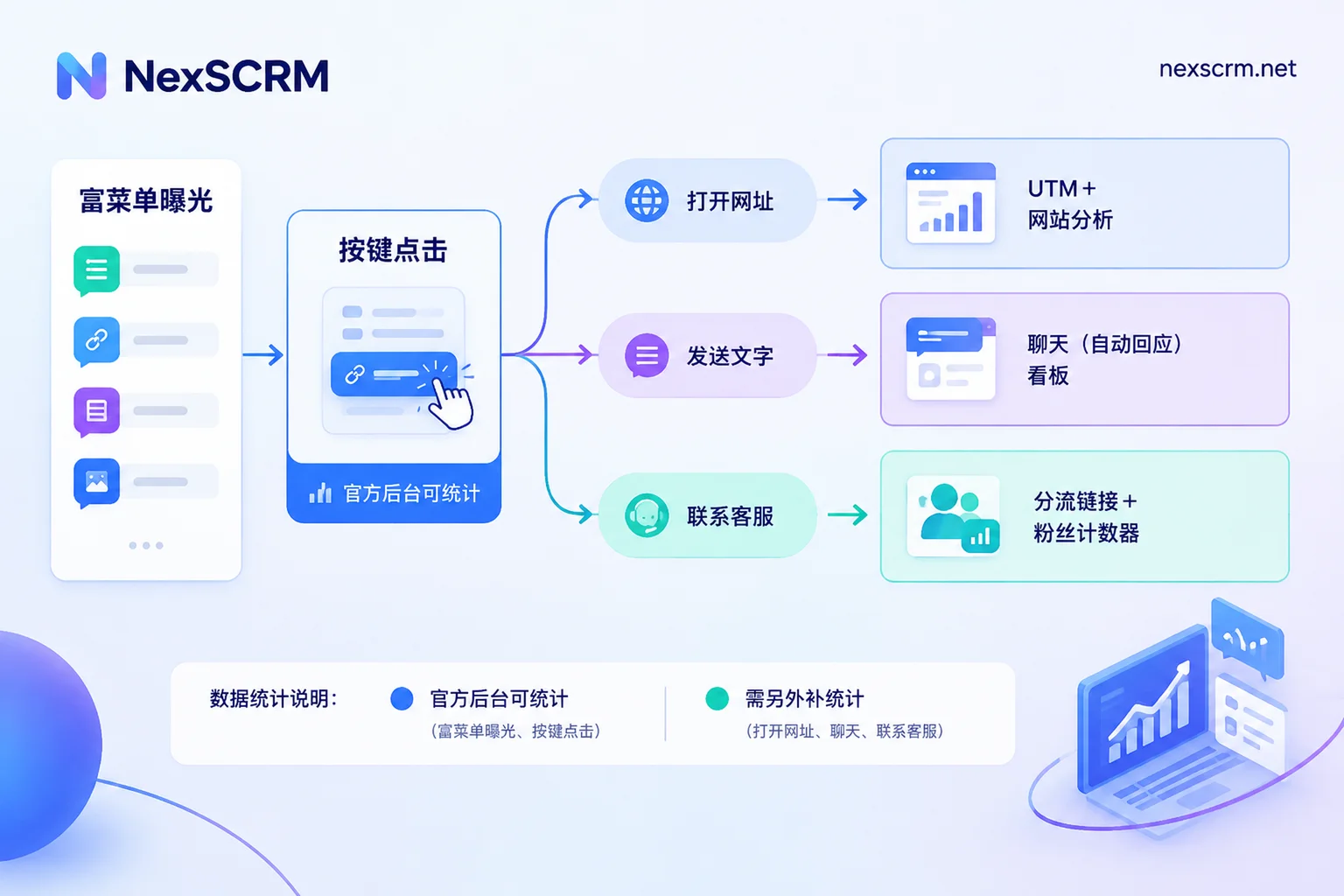
官方后台的数据只到“用户点了菜单上的哪一块”为止。用户点击之后打开了什么网页、有没有联系上客服、有没有发出询盘,后台看不到,需要按按键的动作类型分别补统计。下面按取数、计算、补链路、做周表的顺序说明。
先确认这份菜单在后台有数据
开始统计之前,先排除两种常见情况,免得把正常现象当成数据出错:
- 菜单是怎么创建的。 在 LINE Official Account Manager 网页后台创建的图文选单,可以直接在“分析”里看图表。通过 Messaging API 创建的富菜单,一般无法在后台分析里直接查看,需要调用 API 的统计端点,或者到对接的第三方系统里查。如果菜单是开发同事或外部系统发布的,先问清楚是用哪种方式建的。
- 数据只来自手机端。 LINE 的 Windows 和 macOS 桌面端默认不显示富菜单,所以后台的曝光和点击基本都来自移动端用户。如果你的客户经常用电脑版 LINE,菜单数据会低估他们的需求,这部分用户更可能直接在对话框里打字提问。
第一步:从后台导出原始数据
- 登录网页端 LINE Official Account Manager,选中要统计的官方账号。
- 点击顶部导航栏的“分析”(Analysis)。
- 在左侧菜单选择“图文选单”(Rich menus)。
- 选择统计时间段,查看曝光数、点击数、点击用户数,以及各按键区块的点击分布。
- 导出 CSV 或 Excel 报表,存到团队的统计表里。
后台给的是原始汇总数字和图表,点击率需要自己算。官方文档没有说明数据具体几点更新,所以做周报时建议只统计到前一天或更早,当天的数字只作参考。各指标在界面上的位置和含义,可以参考LINE富菜单点击率在哪看、怎么算。
第二步:按三种口径计算点击率
常用的比例有三个,分别回答不同的问题:
| 指标 | 算法 | 用来回答 |
|---|---|---|
| 总点击率 | 总点击数 ÷ 曝光数 × 100% | 菜单整体有没有人点 |
| 独立点击率 | 点击用户数 ÷ 曝光用户数 × 100% | 看到菜单的人里,有多大比例用过它 |
| 单按键贡献率 | 该区块点击数 ÷ 菜单总点击数 × 100% | 点击集中在哪个入口 |
举个示意例子:某周菜单曝光 20,000 次,点击 1,600 次,总点击率是 8%。其中“联系客服”区块点击 640 次,它的单按键贡献率就是 40%。
计算时注意三点:
- 次数和人数不要混着除。 总点击数要除以曝光次数,点击用户数要除以曝光用户数。如果后台拿不到曝光用户数,就只报总点击率和点击用户数。不要用点击用户数除以曝光次数,这样算出的比例偏低,也说明不了任何问题。
- 换了菜单就分段计算。 改过版面、按键文案或按键动作后,改动前后的数据要分开算。否则新旧版本混在一起,贡献率就失去了参考价值。
- 点击数比点击用户数高很多时,去看落地内容。 同一批人反复点同一个入口,可能说明点进去后没找到想要的东西,比如反复点“查询订单”却查不到结果。这时值得检查这个按键对应的内容。
第三步:按按键动作补上点击之后的数据
点击率只能说明入口有没有被使用。要判断一个按键有没有完成它的任务,得先看它设置的是什么动作。
动作是“打开网址”。 用户离开 LINE 之后的浏览、留资和下单,官方后台都追不到。可以在每个按键的链接后面加上 UTM 参数,再到 Google Analytics 等网站分析工具里查看,例如:
https://example.com/catalog?utm_source=line&utm_medium=richmenu&utm_content=button_a
每个按键用一个不同的 utm_content 值。菜单换版本时再加上 utm_campaign 区分版本,这样网站里的每次访问都能对应到具体的按键和菜单版本。
动作是“发送文字”(触发关键词自动回应)。 在后台“分析”的“聊天(自动回应)”看板里,可以看到这个关键词的触发次数和变化趋势,用来间接核对这个按键的使用情况。如果用户也会自己手动输入同一个关键词,触发次数里也会包含这部分,和按键点击数不完全对等。
动作是“联系客服”或“添加销售”。 官方后台只知道有人点了这个按键,不知道点完之后是否真的和客服建立了会话、由哪位客服接待。如果团队用多个 LINE 账号分担接待,可以在 NexSCRM 里生成分流链接,用它替换这个按键原来的链接。点击的用户会被自动分配到不同的客服账号,粉丝计数器会统计每个账号实际承接的进粉数和新增会话数。把这些数字和后台里该按键的点击数放在一起,就能看出“点击 → 进入会话”这一段流失了多少。设置方式见粉丝计数器与分流链接统计。软件按端口计费,可以在价格与试用页面申请免费试用,先用自己的账号跑一周对照数据。
第四步:整理成一张固定的周表
建议每周在同一时间更新,表格可以包含这些列:
- 统计周期、菜单版本
- 曝光数、点击数、总点击率
- 点击用户数(能拿到曝光用户数时,再加一列独立点击率)
- 各按键的点击数和贡献率
- 各按键点击之后的数据:网址类填网站访问或留资数(来自 UTM),文字类填关键词触发次数,客服类填新增会话数和进粉数
看表时,拿同一个按键在不同周、不同菜单版本之间做比较,比只看某一周的绝对数字更有参考价值。点击量也会受好友数量和推播活动影响,比如发完一次推播,打开对话框的人变多,曝光和点击通常会一起上涨。解读变化时,把这类活动的时间也记进表里。
数据异常时先查什么
- 后台完全没有数据:先确认菜单是不是通过 Messaging API 创建的,再确认菜单在统计时段内是否处于显示和生效状态。
- 点击率突然下降:先对照这段时间有没有换过菜单,或者有没有一次性新增大量好友。新好友的使用习惯可能和老好友不同,会拉低整体比例。
- 某个按键点击多,但后续数据很少:网址类先检查链接和落地页能否正常打开;客服类先看接待是否及时。如果用户加了好友却一直不回复,可以参考LINE好友加了不互动怎么办。